PAMELA FLORES UCSUR BECA18 INFORMATICA TURISMO SOSTENIBLE Y HOTELERIA
viernes, 28 de junio de 2013
TEMAS de WORD
TEMAS de WORD
- "100 ejercicios sobre Word" (1)
- "100 preguntas sobre Word" (2)
- "Cuaderno de prácticas de microsoft word slideshare" (1)
- "Ejercicio De Formularios En Word" (1)
- "Ejercicios variados de word" (1)
- "Explorador de windows7 (1)
- "Manual microsoft office word 2010" (1)
- "Preguntas sobre Word" (1)
- "Presentaciones en la web" (1)
- "Presentación 1" (1)
- "Resumen tutoriales" (1)
- "Slideshare" (1)
- "Tutorial como subir a Slideshare"(1)
- "Tutorial de calameo" (1)
- "Tutorial de Slide.com" (1)
- "Una aplicación de publicación en la revista electrónica Calaméo"(1)
- "USO DE CALAMEO" (2)
- .Como hacer revistas virtuales gratis Tutorial Mr.maiky . (1)
- .COMO HACER UNA PRESENTACION PREZI BIEN EXPLICADO (1)
- .Tutorial prezi 2013 (1)
- 100 Ejercicios de Microsoft Word(1)
- 100 ejercicios de microsoft word 2010 (1)
- 100 Ejercicios Word (1)
- ="MANUAL DE WORD 2010" (1)
- Aplicaciones de Google Drive Descubre aplicaciones que funcionan con Google Drive. (1)
- Aplicaciones de Word (1)
- Aprender Office 2010 con cien ejercicios prácticos (1)
- Aspectos fundamentales del uso compartido de archivos (1)
- aulaClic Curso de Word 2010 Índice del curso (1)
- CALAMÉO (1)
- Cargar un documento para trabajar con él en línea (1)
- Clase de Word 2010 capacitación(1)
- Combinar Correspondencia (1)
- Como compartir Archivos en Google Docs (1)
- Como corregimos documentos compartidos (1)
- Como crear documentos maestros en Word (1)
- COMO CREAR UN BLOG EN EL GMAIL (1)
- Como Hacer Páginas Web / Animación de la cebecera de nuestra página web (1)
- Como Hacer Un Blog 2012.Como utilizar Google docs.(BIEN EXPLICADO) (1)
- Como Hacer un Blog Optimizado en Blogger paso a paso (1)
- Como utilizar Office 365 de Microsoft - Video tutorial (1)
- Compartir archivos con alguien (1)
- Compartir documentos (1)
- Compartir documentos en Word(1)
- Compartir Documentos Usando word de Microsoft Office 2010 (1)
- Compartir Documentos: Usando Skydrive y Microsoft Office 2010(1)
- Comprendiendo lo básico de Word 2013 (1)
- Crear un documento maestro y subdocumentos (2)
- Crear y compartir documentos con Google Docs (1)
- CREAR Y COMPARTIR DOCUMENTOS EN DOC WORD(1)
- CREAR Y COMPARTIR DOCUMENTOS EN GOOGLE DOCS (1)
- CREAR Y EDITAR FORMULARIOS DE GOOGLE (1)
- Cuaderno Completo Ejercicios Word2007 (1)
- Cuaderno de Ejercicios de Word 2010 scribd (1)
- Cuaderno de Prácticas Microsoft WORD 2010 Nivel Medio (1)
- CUESTIONARIO WORD 2007 (1)
- Curso de Microsoft Word 2010. p02 entorno trabajo (1)
- Curso de Word (1)
- Curso de Word 2003. (1)
- Curso de Word 2007. (1)
- Curso de Word 2010 (1)
- Curso de Word 2010. (1)
- Curso de Word Básico (1)
- Curso Gratuito de Microsoft Excel 2010 Nivel Básico (1)
- Curso Gratuito de Microsoft Excel 2010 Nivel Básico - Módulo 01 - Parte 01. (1)
- Curso Microsoft Word 2010 (1)
- Curso Word: Como corregimos documentos compartidos (1)
- Cómo borrar el subrayado de direcciones de correo electrónico en Microsoft Word (1)
- Cómo compartir un documento de Word (2)
- Cómo crear un blog educativo con blogger (2)
- Cómo crear un formulario de Google (1)
- Cómo crear un formulario en Word (2)
- Cómo editar archivos compartidos en Drive (antes Google Docs). (1)
- Cómo hacer esto en Word (1)
- Cómo usar Dropbox español.mp4(1)
- Cómo ver y administrar las respuestas de un formulario (3)
- Definición de competencias (1)
- Descripción general de Google Drive (1)
- Diseño de Portafolios Electrónicos (1)
- Documentos compartidos en línea con Google Docs (1)
- DOCUMENTOS MAESTROS (WORD 2010) (2)
- EDUCACIÓN EN FINLANDIA.mp4 (1)
- EJERCICIOS DE OPERACIÓN BÁSICA (1)
- EJERCICIOS DE WORD (1)
- Ejercicios Operación Básica de Word (1)
- Ejercicios Word slideshare (1)
- El portafolio herramienta de autoevaluación del aprendizaje de los estudiantes (1)
- EL PORTAFOLIO. UNA ESTRATEGIA PARA EVALUAR COMPETENCIAS MATEMÁTICAS (1)
- ELABORACIÓN DE PORTAFOLIOS DE EVIDENCIA ELECTRÓNICOS APLICANDO LAS HERRAMIENTAS DE LA WEB 2.0 (1)
- Estrategias metodologia de la eseñanza de la informatica (2)
- Explora Respuestas Acerca de WORD 2003 2007 2010 (1)
- FORMULARIOS DE WORD (1)
- Go Google: Google Drive (1)
- Google lanza globos a la estratosfera para llevar Internet a todo el planeta (1)
- gratuito y en español (1)
- Guarda archivos en La Nube: Google Drive (1)
- Guía Office 2013. (1)
- Herramientas digitales y pedagógicas para la educación superior: portafolio digita y ambientes personales de aprendizaje (1)
- Herramientas que te ayudan a ser productivo (1)
- Información genética visto desde la perspectiva de un informático(1)
- INFORMATICA (1)
- Informatica 016 Internet Cuenta de Google aplicaciones principales (1)
- Informática Básica (1)
- Informática y enseñanza (1)
- Introducción a Openoffice Writer from Ujap (1)
- LA NEUROCIENCIA ENTRA AL AULA III APRENDER Y ENSEÑAR CON TODO (1)
- LOS WIKIS (1)
- MANUAL DE WORD 2010 (2)
- Manual para compartir archivos en slideshare (1)
- Manual-Word-2010-Basico (1)
- MANUPULAR DOCS MAESTROS (1)
- Metodología para la Enseñanza de la Informática en el Laboratorio. UPEL- Maracay (1)
- Mi portafolio electrónico (1)
- Microsoft Office 2013 + Activation Key Free Download Tutorial (1)
- Microsoft revela oficialmente las novedades de Windows 8.1 (1)
- Microsoft Word 2013 (2)
- Microsoft word paso a paso (1)
- Módulo de compatibilidad de Microsoft Office para formatos de archivos de Word Excel y PowerPoint (1)
- Ofi-Boletín 2013 - Nº 018 (1)
- Partes del Escritorio de Windows XP (1)
- PORTAFOLIO (1)
- Portafolio Electrónico con Google(1)
- Portafolio Una Estrategia de Evaluación en Educación (1)
- PORTAFOLIOS EVALUATIVO (1)
- PowerPoint 2010 (1)
- Preguntas frecuentes de Google Drive para administradores (1)
- Preguntas más frecuentes acerca de los hipervínculos en Word (1)
- Procesador de textos completo(1)
- Reconociendo El Portafolio (1)
- Recopilacion de preguntas de examenes (1)
- Reseña: Office 2013 (1)
- Sencillez de uso de Microsoft Dynamics NAV 2013 (1)
- Skydrive (1)
- soluciones de comunicación y colaboración de nueva generación en la nube (1)
- Subida manual de archivos y carpetas a Google Drive (1)
- Taller creando el portafolio electrónico (1)
- Todo lo que necesitas saber de Windows 8 (1)
- Tutor word (1)
- Tutorial aprender a usar Google Drive (1)
- TUTORIAL BASICO PARA WORD 2007 (1)
- Tutorial Calaméo (1)
- TUTORIAL CUADERNIA (1)
- Tutorial Cómo crear una revista digital en Calameo (1)
- Tutorial de Word (1)
- Tutorial de Word - Combinar Correspondencia - asesorjuanmanuel (1)
- TUTORIAL de word 2010 (1)
- Tutoriales (1)
- Una introducción a Google Docs(1)
- Unidad 16. Documentos maestros (II) (1)
- Unidad 23. Páginas web con Word (I) (1)
- Usando Google Drive (2)
- Uso del Blog: Ventajas y Desventajas (1)
- USO EDUCATIVO DE LOS BLOGS (1)
- Utilización de un blog de clase como apoyo a la enseñanza presencial (1)
- Utilizando Drive (1)
- Ventajas y Desventajas de un blog educativo (1)
- Video tutorial EL EXPLORADOR DE WINDOWS (1)
- Videocurso Word 2010 Básico Intermedio HD por Capítulos (1)
- Vídeo tutoriales de wordpress (1)
- Vídeos tutoriales de Word (1)
- Windows 8 - Introducción al sistema (WebCast grabado) (1)
- WORD (3)
- word 2010 (1)
- WORD 2013 (2)
- Word 2013 modo de lectura (1)
- Word Ayuda (1)
- Writer3uso from linmimei (1)
- ¿Cuanto sabe usted de portafolios de aprendizaje? (1)
- ¿Cuáles son las ventajas de vincular los identificadores en línea con la cuenta de usuario de Windows? (1)
- ¿Dónde consultar para tus clases y proyectos? (1)
- ¿Qué aporta la Web 2.0 a la Educación? (1)
viernes, 21 de junio de 2013
EXAMEN PARCIAL DE WORD 2010 PREGUNTAS
NOMBRE: PAMELA FLORES NAVARRO
1. Cómo se activan y se desactivan las barras de herramientas
2. Cómo se puede guardar un documento con contraseña o Password
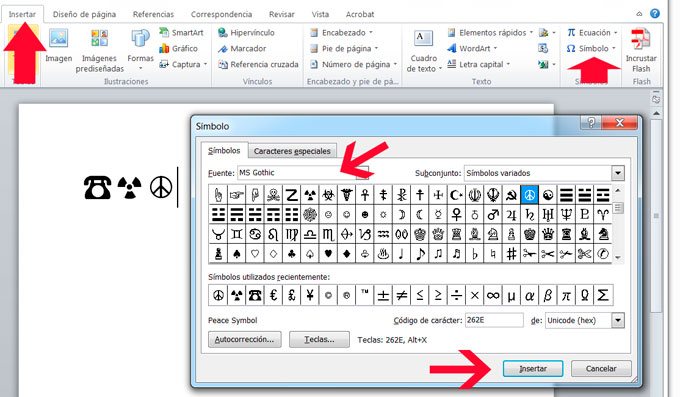
3. Cómo se inserta un símbolo
4. Cómo se puede remplazar un texto por otro en el documento
5. Cómo se puede definir o establecer el idioma de la ortografía que va a corregir
6. Cómo se puede hacer una hoja de cuaderno con los renglones numerados
7. Cómo se puede establecer el mapa de documento
8. Cómo puedo crear mi propia barra de herramienta
9. Cómo se puede activar el ayudante de Office
10. Cómo se le pueden cambiar los colores o tonos a una imagen
RESPUESTAS
1°
• Clic derecho en la Barra de Menú
• Clic en el nombre de la barra que desee activar o desactivar. • Clic en el Menú Ver
• Elegir opción Barras de Herramientas
• Clic en el nombre de la barra de Herramienta que desee activar o desactivar

2°
• Clic en el Botón Guardar o clic en el Menú Archivo Seguido por la Opción Guardar
• Escribir el Nombre del Archivo en el cuadro de texto Nombre del Archivo: • Elegir la Ruta en la Opción Guardar En: (Disco de 3 1/2(A:))
• Dar clic en la opción Herramientas o clic en Opciones dependiendo la versión de Word
• Dar clic en la Opción Opciones Generales (Solo en Word 2000)
• Escribir la Contraseña y la Contraseña de Escritura y dar clic en Aceptar
• Volver a escribir las Contraseñas las veces que se requiere
• Dar clic en el Botón Guardar del Cuadro de Dialogo Guardar Como.

3°
• Dar clic en el Menú Insertar seguido por la opción Símbolo• Dar clic en el Símbolo que desea
• Clic en el Botón Insertar
4°
• Del Menú Edición elegir la Opción Reemplazar o presionar la tecla Control + L
• Escribir la Palabra que desea Buscar en el Documento en el cuadro de texto Buscar:
• Escribir la palabra por la cual va a reemplazarla en el cuadro de texto Reemplazar con:
• Dar clic en el Botón Reemplazar o Reemplazar Todos

5°
• Seleccione El Texto
• De Clic en el Menú Herramienta seguido por la opción Idioma
• De clic en la opción Definir Idioma
• Elija el Idioma y de clic en el Botón Predeterminar seguido por Aceptar

6°
• De clic en el Botón Numeración
• De clic en el Menú Tabla Seguido por la Opción Insertar Tabla
• En la Opción Numero de columnas: seleccione 1
• En la opción Numero de Filas: Seleccione las que desee
• De clic en Aceptar

7°
• De clic en el Botón Mapa del Documento (Barra de Herramientas Estándar). Aquellos
títulos que estén establecido con el Botón Estilo Serán los que se activaran en el mapa del
Documento

8°
• De Clic Derecho en la Barra de Menú
• De clic en Personalizar
• De clic en la Ficha Barra de Herramientas
• De clic en el Botón Nuevo
• Escriba el Nombre de la barra de herramientas y de clic en Aceptar
• De clic en el Botón Cerrar

9°
• De Clic en el Botón Ayudante de Office (Barra de Herramientas Estándar)

10°
• Inserte una Imagen Prediseñada desde el menú Insertar seguido por Imagen
• Active la barra de herramientas Imagen
• De clic en los Botones Mas Contraste, Menos Contraste, Mas Brillo, Menos Brillo.

Suscribirse a:
Comentarios (Atom)