EXAMEN PARCIAL DE WORD 2010 PREGUNTAS
NOMBRE: PAMELA FLORES NAVARRO
1. Cómo se activan y se desactivan las barras de herramientas
2. Cómo se puede guardar un documento con contraseña o Password
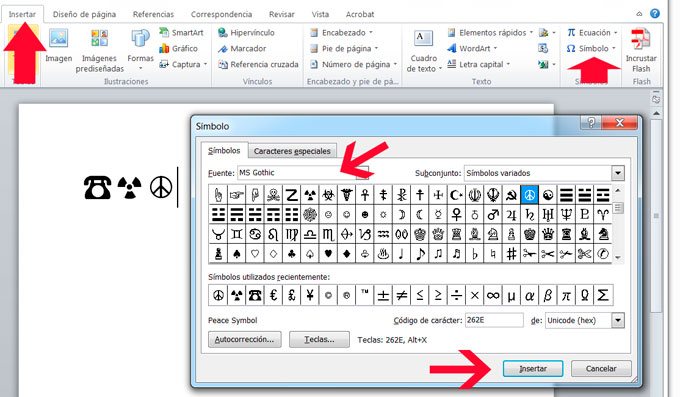
3. Cómo se inserta un símbolo
4. Cómo se puede remplazar un texto por otro en el documento
5. Cómo se puede definir o establecer el idioma de la ortografía que va a corregir
6. Cómo se puede hacer una hoja de cuaderno con los renglones numerados
7. Cómo se puede establecer el mapa de documento
8. Cómo puedo crear mi propia barra de herramienta
9. Cómo se puede activar el ayudante de Office
10. Cómo se le pueden cambiar los colores o tonos a una imagen
RESPUESTAS
1°
• Clic derecho en la Barra de Menú
• Clic en el nombre de la barra que desee activar o desactivar. • Clic en el Menú Ver
• Elegir opción Barras de Herramientas
• Clic en el nombre de la barra de Herramienta que desee activar o desactivar

2°
• Clic en el Botón Guardar o clic en el Menú Archivo Seguido por la Opción Guardar
• Escribir el Nombre del Archivo en el cuadro de texto Nombre del Archivo: • Elegir la Ruta en la Opción Guardar En: (Disco de 3 1/2(A:))
• Dar clic en la opción Herramientas o clic en Opciones dependiendo la versión de Word
• Dar clic en la Opción Opciones Generales (Solo en Word 2000)
• Escribir la Contraseña y la Contraseña de Escritura y dar clic en Aceptar
• Volver a escribir las Contraseñas las veces que se requiere
• Dar clic en el Botón Guardar del Cuadro de Dialogo Guardar Como.

3°
• Dar clic en el Menú Insertar seguido por la opción Símbolo• Dar clic en el Símbolo que desea
• Clic en el Botón Insertar
4°
• Del Menú Edición elegir la Opción Reemplazar o presionar la tecla Control + L
• Escribir la Palabra que desea Buscar en el Documento en el cuadro de texto Buscar:
• Escribir la palabra por la cual va a reemplazarla en el cuadro de texto Reemplazar con:
• Dar clic en el Botón Reemplazar o Reemplazar Todos

5°
• Seleccione El Texto
• De Clic en el Menú Herramienta seguido por la opción Idioma
• De clic en la opción Definir Idioma
• Elija el Idioma y de clic en el Botón Predeterminar seguido por Aceptar

6°
• De clic en el Botón Numeración
• De clic en el Menú Tabla Seguido por la Opción Insertar Tabla
• En la Opción Numero de columnas: seleccione 1
• En la opción Numero de Filas: Seleccione las que desee
• De clic en Aceptar

7°
• De clic en el Botón Mapa del Documento (Barra de Herramientas Estándar). Aquellos
títulos que estén establecido con el Botón Estilo Serán los que se activaran en el mapa del
Documento

8°
• De Clic Derecho en la Barra de Menú
• De clic en Personalizar
• De clic en la Ficha Barra de Herramientas
• De clic en el Botón Nuevo
• Escriba el Nombre de la barra de herramientas y de clic en Aceptar
• De clic en el Botón Cerrar

9°
• De Clic en el Botón Ayudante de Office (Barra de Herramientas Estándar)

10°
• Inserte una Imagen Prediseñada desde el menú Insertar seguido por Imagen
• Active la barra de herramientas Imagen
• De clic en los Botones Mas Contraste, Menos Contraste, Mas Brillo, Menos Brillo.


No hay comentarios.:
Publicar un comentario